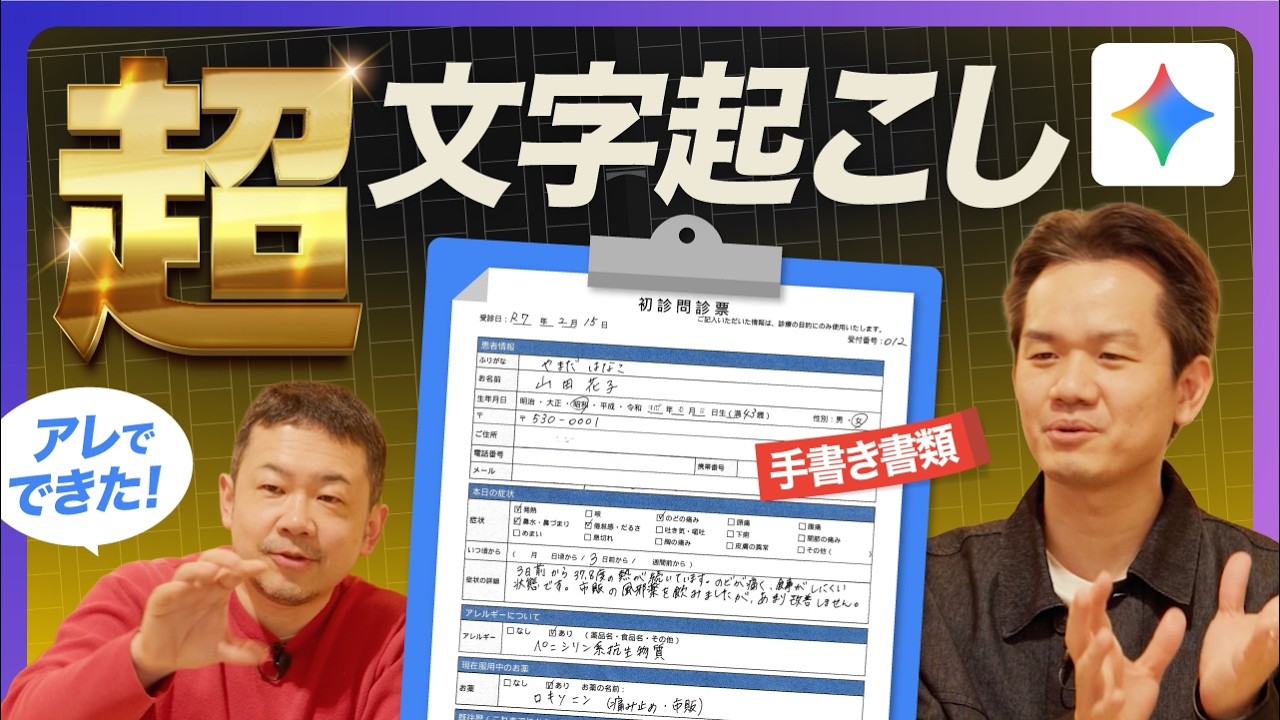
手書き問診票をフォルダに放り込むだけで自動スプシ化。Workspace Studio×Geminiで和暦→西暦変換、誤字補正まで一気通貫。脱アナログの本命ワークフローをついに解説。
病院の問診票など手書き紙データをGoogle Workspace Studioで完全自動デジタル化する手順を解説。Googleドライブの指定フォルダにスキャンPDFを放り込むだけでワークフローが起動し、Geminiが各項目を抽出して整形済みでスプレッドシートに自動転記。和暦「R7」を「2025年」に統一、誤字「ご配慮」を「ご配慮」に補正、文脈補完までGemini側プロンプトで制御できる。Workspace Studioの基本構成(スターター+アクション)、項目ごとのプロンプト設計、AI関数による分類・要約、ファイルリンク列で原本確認できる工夫、現時点でのスプシ共有エラーという注意点まで実演ベースで網羅。
1 詳細トピック
キャッチアップすべき重要ポイント
- Googleドライブのフォルダにスキャン放り込むだけで自動デジタル化&スプシ転記が完結
- Workspace Studioは「スターター(起動条件)+アクション(Gemini抽出+スプシ書き出し)」のシンプル構成
- Geminiプロンプトで和暦R7→2025年、昭和58年→西暦などを自動統一できる
- OCRと違い「文字起こしを超える」精度。誤字や青被りも文脈で補正してくれる
- 1項目ごとに専用プロンプトを書く設計。日本語項目名はエラーになるため1番・2番で運用
- AI関数(=AI())でスプシ上に分類・要約・メール下書きまで仕込める
- ファイルリンク列を作っておけば、抽出ミス確認時に原本PDFをワンクリックで開ける
- 現状の重要な落とし穴:出力スプシを共有するとワークフローがエラーで止まる
- 個人Gmailや有料Pro/Ultraでは使えず、Google Workspace(法人向け)契約者限定
- GemやGeminiアプリ単体だとファイル添付→コピペが手動。Workspace Studioなら全自動で工数激減
▼ 各トピックをクリックすると詳細が展開します
1. 手書き書類を生成AIでデジタル化するという課題+
脱アナログは全業種共通の永遠のテーマ。社内はデジタル化していても、顧客に書いてもらう紙だけはアナログのまま残るケースが多い。今回は医療系で問い合わせ急増中の「初診問診票」を題材にする。
手書き問診票は紙で受け取ったあと、結局スタッフが別システムやExcel・スプレッドシートに手入力で転記しているのが実態。ここを生成AIに任せて、紙→スプシまで全自動でつなげられないかというのが本動画のテーマ。
ゴールイメージは明確で、PDFを取り込むとGeminiが各項目を読み取り、スプレッドシートの横並びの列にそのまま整った形で書き出してくれる状態。サンプルは山口氏夫人の達筆な手書き問診票(架空患者)を使用している。
- 全業種共通の悩み「顧客が書く紙」をどう取り込むかがテーマ
- 医療系(大手病院〜クリニック)からの問い合わせが急増している領域
- 現状は手書き→人手でExcel/スプシ転記という非効率フロー
- ゴール:PDFを放り込んだら整形済みデータがスプシに自動追記される状態
2. とうとう登場、Workspace Studioとは?+
Workspace Studioは、Google Workspace内で動くワークフロー作成サービス。最大の特徴は、フロー途中にGeminiを呼び出して生成AI処理を組み込める点。Googleは「エージェントアプリを作れるプラットフォーム」と位置付けており、将来的には自律的に動くエージェントの基盤となる構想。
注意点が3つある。1つ目は個人Gmail(@gmail.com)では使えないこと。Gemini有料プランのPro/Ultraでも不可で、企業向けGoogle Workspace契約者のみ。2つ目は管理者が機能をオフにしていると使えないため、現場ユーザーは管理コンソール側の設定確認が必要。3つ目はUIがまだ日本語未対応で、ブラウザの翻訳拡張で日本語化して使うのが現実的。
トップ画面では「どんなフローを作りたいか」を自然言語で入力すると、ベースのワークフローを自動生成してくれる。テンプレートも複数用意されているが、現時点では通知系(受信→Chat通知など)の例が多く、本動画のような「データを最後にスプシへアウトプット」する本格活用例はまだ少ない。
- ワークフロー内でGeminiを呼び出せるのが他ツールにない強み
- 個人Gmail・Pro・Ultraでは利用不可、Google Workspace契約者限定
- 管理者がオフにしていると見えないため、管理コンソールの確認が必要
- UIは英語のみ。ブラウザ翻訳拡張で日本語化推奨
- テンプレートは通知系中心。データ出力系のユースケースはまだ少数派
3. 問診票をデジタル化するワークフローの作り方+
Workspace Studioのワークフローは「スターター(起動条件)」と「アクション(実行ステップ)」の2要素で構成される。今回の構成はスターター1つ+アクション2つの計3ステップとシンプル。
スターターには「Googleドライブの指定フォルダにファイルが追加されたら起動」を設定。今回は『問診票』というフォルダを指定しており、スキャナーから直接このフォルダにPDFが投入されると、その瞬間にワークフローが自動で動き出す。他フォルダに置いても起動しないため、フォルダ運用ルールがそのまま自動化トリガーになる。
ステップ2は「抽出(Extract)」アクション。コンテンツとして「スターターでアップロードされたファイル」を指定し、抽出対象として列を1個ずつ定義する。21項目あれば21回設定する地道な作業。各項目に対してプロンプトを個別に書ける欄があり、ここに「和暦は西暦に変換」「日本式年月日で出力」「マークダウン形式」などのルールを仕込む。
ステップ3は「スプレッドシートに書き出す」アクション。出力先のスプシ・シートを選び、各列に「ステップ2の変数(1番、2番…)」をマッピングしていく。スプシの1行目ヘッダーは自動で読み込まれるため、列名の対応関係は視覚的に確認しながら設定できる。
下部のテスト実行ボタンで、本番アップロードせずに動作確認できる。エラーが出た場合はどのステップで失敗したかが分かる。
- 構成はスターター1+アクション2の計3ステップでOK
- スターター=Googleドライブ「問診票」フォルダにファイル追加で自動起動
- ステップ2(抽出):列ごとにプロンプトを個別記述。今回は21項目分用意
- 項目名は日本語だとエラー。1番、2番…の英数字運用で回避
- ステップ3(書き出し):スプシ1行目ヘッダー自動読込→変数マッピング
- テスト実行ボタンで本番前にエラー箇所を切り分けできる
4. プロンプトで精度を作り込むコツ(和暦→西暦・誤字補正・文脈補完)+
Workspace Studioの精度はワークフロー本体ではなく、ステップ2の各項目プロンプトでほぼ決まる。動画では『受信日』のプロンプト例として「和暦(令和7年など)は西暦に統一」「日本式の年月日表記で出す」「マークダウン形式で返す」「項目位置のヒント(受信日は左上)」「手書きなので文脈で補完する」といった指示を入れている。
結果、奥様が手書きで「R7」と書いた受信日が「2025年」に統一され、生年月日「昭和58年」も西暦に変換された。OCR単独では「R7」をそのまま転記してしまうのに対し、Geminiは文脈を読んで自動で正規化してくれる。
誤字補正もポイント。サンプルでは「ご配慮」を「ご配慮」とすべき箇所が誤字になっていたが、プロンプトで「文脈で補完してください」と指示しているため自動で正しく直された。スキャン時に青枠がかぶった文字も文脈で補完されている。
ただし100%ではないため、業務利用時は人の最終チェックを前提に置く。文字項目(姓名など)には「スペースを入れる」などの整形ルールも個別にプロンプトで指定可能。
- 精度の決め手はステップ2の各列プロンプト。ワークフロー本体はシンプルでよい
- 和暦R7→2025年、昭和58年→西暦など、表記揺れを自動統一できる
- 「文脈で補完してください」の一文で誤字・かぶり文字も自然に補正
- 姓名のスペース挿入など、列ごとに整形ルールを細かく指定できる
- 100%精度は無理。人の最終チェック前提で運用設計する
5. ファイルリンク列で原本確認できる導線を作る+
完全自動化したあとに必ず出てくるのが「これって元の紙データではどう書いてあった?」という確認ニーズ。生成AIが万が一誤読していた場合に備え、元PDFへすぐ飛べるリンクをスプシに持たせておくと安心感が段違いになる。
やり方はステップ3の書き出し設定で、ファイルリンク用の列に対して「ステップ1で取得したファイル」をマッピングするだけ。これだけでスプシの各行にGoogleドライブ上の原本PDFへのリンクが自動で貼られ、確認したい行のリンクをクリックすれば即座に元書類を開ける。
この設計は問診票以外の用途でも応用が利く。請求書、契約書、申込書など「自動転記後も原本参照ニーズが残る」あらゆる業務で同じパターンを使える。
- ファイルリンク列を1つ用意するだけで原本参照導線が完成
- ステップ3で「ステップ1のファイル」をその列にマッピングするだけ
- 誤読チェック・監査対応・スタッフ間共有すべてに有効
- 問診票以外(請求書・契約書・申込書)にも同じ設計で応用可能
6. AI関数を利用してさらに便利に+
Workspace Studioでスプシに入った後は、Googleスプレッドシート独自の『AI関数(=AI())』でさらに価値を上乗せできる。SUMやVLOOKUPのようにセルに直接=AI("プロンプト")と書くだけで、その場でGeminiを呼び出せる関数。
例1:分類列に=AI("この問診内容を簡潔に分類")と仕込んでおくと、新しい行が増えるたびに自動で「発熱」「アレルギー」など分類タグが付く。問診票全文を読まなくても一覧から状況が把握できる。
例2:要約列にもっと長いプロンプトを仕込んで「症状の時期・注意事項・医師への申し送り事項を簡潔にまとめる」と指定すると、医師に手渡せるレベルの要約が自動生成される。印刷してそのまま「先生これお願いします」で渡せる。
例3:メール返信文の下書きもセル内で作れる。病院ユースケースでは出番が少ないが、顧客対応系の業務だと「問い合わせ内容→自動返信下書き」のような連鎖が組める。
以前のAI関数動画では英語プロンプトのみだったが、現在は日本語プロンプトで使えるようになっている。
- =AI("プロンプト")形式でセル内にGeminiを直接呼び出せる
- 分類タグ生成、要約、メール下書き作成などスプシ上で完結する
- 問診票×AI関数で「発熱」等のタグ自動付与+医師向け要約が実現
- 現在は日本語プロンプトに対応(以前は英語のみ)
7. 現時点でのWorkspace Studio の注意点+
便利だが、現バージョンには実運用で必ずぶつかる落とし穴がいくつかある。最大の注意点は『出力先のスプシを他人と共有するとワークフローがエラーになる』こと。
問診票データは院内スタッフ全員で共有したい性質のものだが、共有するとWorkspace Studioの書き出しが失敗してしまう。ベータ版時代は共有できたが、正式リリース後にセキュリティ上の理由で制限されたと見られる。回避策としては、Workspace Studioが書き込むスプシは共有せず、別シートにコピーして共有する/別のスペースに通知転送するなどの二段構えが必要。
また、ベータ時代と比べて全体的に「できること」が縮小されている部分があり、連携先によっては不安定な動作も残る。本動画でNI-WORKがこれまでWorkspace Studioを扱ってこなかった理由もここにあり、「全業務でフル活用してください」と言える状態にはまだ至っていない。
一方で、今回のような限定的なユースケース(手書き→スプシ転記)であれば現バージョンでも十分実用的。Gemini/Gemも初期は不安定だったが今は安定したように、Workspace Studioも時間とともに整備されていく見込み。
- 最大の落とし穴:出力スプシを共有するとワークフローがエラーで止まる
- ベータ版では共有できたが、正式版でセキュリティ強化により制限
- 回避策:別シートにコピーして共有する、別スペースに転送するなど二段構え
- ベータ時代より「できること」が縮小されている領域もあり、不安定な動作が残る
- 限定ユースケース(手書き→スプシ転記)なら現バージョンでも十分実用的
8. Gem/Geminiアプリではなくワークフローを選ぶ理由+
今回のお客様も最初はGemで作ろうとしていたが、相談の上でWorkspace Studio採用に切り替えた。理由はステップ数の差。
GemやGeminiアプリ単体でこのフローを組むと、(1)スキャナーでスキャン→(2)Geminiアプリを開く→(3)Gemを起動→(4)ファイル添付→(5)実行→(6)出力テキストを全選択コピー→(7)スプレッドシートに貼り付け、と7ステップ必要。結果は出るが現場運用には重い。
Workspace Studioなら(1)スキャナーから指定フォルダに保存、これだけ。残りは全部自動で走る。トリガー起動型の自動化を組めるかどうかが、Gem/Geminiアプリと決定的に違うポイント。
対話的に試行錯誤したい場面ではGem、定型処理を放り込み運用したい場面ではWorkspace Studio、と使い分けるのが正解。NotebookLMやGeminiとの使い分けも個社の業務特性によるため、本格運用前にヒアリングしてチューニングする価値が大きい。
- Gem単体運用は7ステップ必要(スキャン→アプリ起動→添付→実行→コピペ)
- Workspace Studioならスキャン→指定フォルダ保存の1ステップで完結
- 差を生むのは「トリガー起動型の自動化が組めるかどうか」
- 対話的試行錯誤=Gem、定型放り込み運用=Workspace Studio、で使い分ける
- 業務固有のチューニングはヒアリング前提。汎用アドバイスでは届かない領域
2 視聴者の学び
- 手書き紙データの転記業務はWorkspace Studio+Geminiで一気に自動化できる時代に入った
- ワークフローはシンプルでよい。精度はプロンプト設計(和暦変換・フォーマット指定・文脈補完)で決まる
- 項目名は当面1番・2番のような英数字運用にする。日本語項目名はエラーになる仕様
- 100%精度は期待せず、ファイルリンク列で原本確認できる導線を必ず作っておく
- 出力先スプシは共有しないこと。共有するとワークフローが止まるため、別シート転送など回避策を準備する
- Workspace StudioとGem/NotebookLMは使い分け。トリガー起動・連続処理ならStudio、対話的処理ならGemが向く
- 管理者が機能をオフにしていると使えない。導入前に管理コンソールでWorkspace Studioが有効化されているか確認する