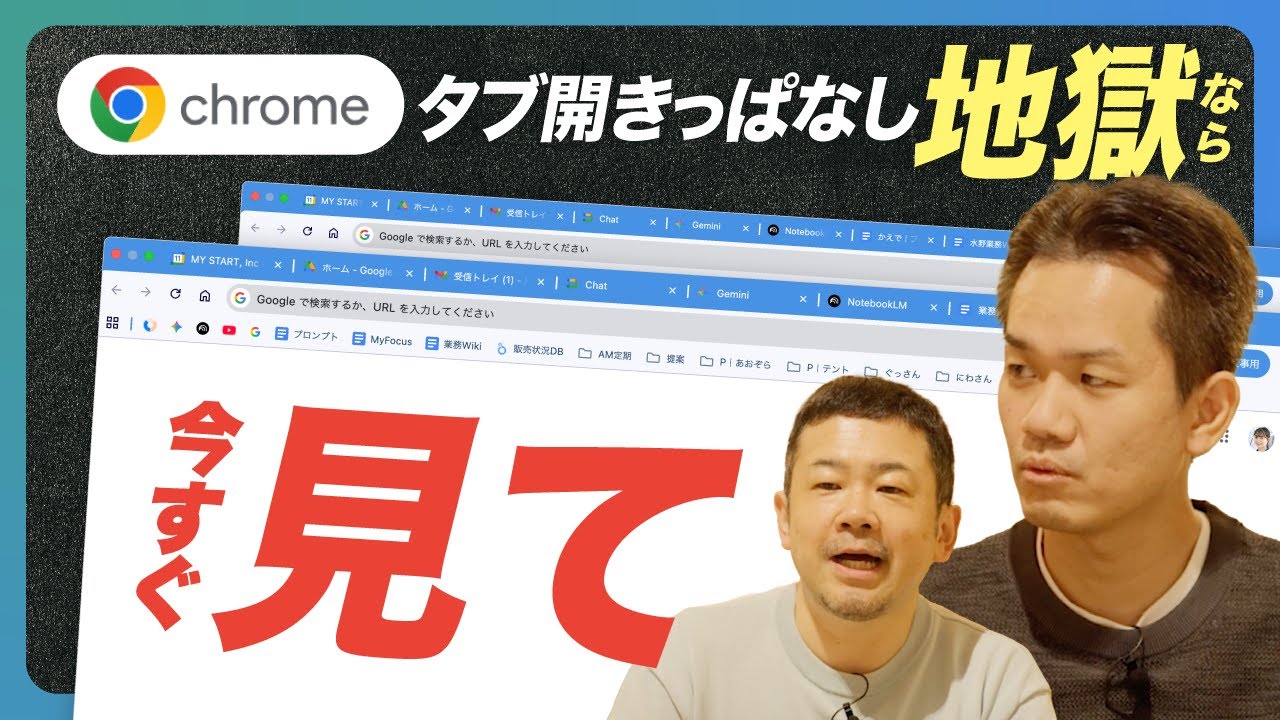
気を許すと開きまくるChromeのタブ。ブックマークフォルダの業務別管理と、タブグループによる一括開閉で「重い・分からない」を解消する実践テクニック。
Chromeブラウザ見直し第2弾。気づくと大量に開いてしまうタブを、業務単位のブックマークフォルダで「一気に開いて一気に閉じる」運用と、タブグループで「クリアファイルにしまうように」一時格納する2つの方法を実演解説。タブグループはGoogleアカウントに同期され、出先の別PCからも同じグループを呼び出せる。整理派はブックマーク、流動的に使いたい派はタブグループ、と好みで使い分けるのがおすすめ。
1 詳細トピック
キャッチアップすべき重要ポイント
- タブを開きっぱなしにするとChromeはメモリを消費しPC動作が重くなる、まず業務単位での整理が基本
- ブックマークバーの空き部分を右クリックでフォルダ作成、業務・案件ごとに整理できる
- ブックマークフォルダを右クリック→「新しいウィンドウで開く」でまとめて一気に開ける、終わったら一気に閉じる運用が効率的
- タブグループ機能:複数タブを選択→右クリック→「タブをグループに追加」→「新しいグループ」で結成、名前と色も設定可能
- グループ名をクリックでタブを一括折りたたみ、再度クリックで展開できる(ただしメモリ負荷は残る)
- 「グループを閉じる」を選ぶとタブが完全に閉じてPC負荷ゼロに、後からブックマークバーのグループ名で一発復活
- タブグループ右クリック→「グループの固定を解除」でブックマークバーから消し、過去保存一覧から呼び出せる
- タブグループはGoogleアカウントに同期され、出先の別PCで同じアカウントにログインすれば同じグループが使える
- 整理が得意な人はブックマークフォルダ、流動的に使いたい人はタブグループ、好みで使い分けがおすすめ
▼ 各トピックをクリックすると詳細が展開します
1. なぜタブの開きすぎが問題なのか+
Chromeは気を許すとどんどんタブが開きまくる。会議で画面共有してもらうと、タブが見えないほど並んでいる人も多い。これは見た目が非効率なだけでなく、Chromeがパソコンのメモリを消費するため、開いていればいるほどPCの動作が重くなるという本質的な問題を抱えている。
高性能PCを使っている人は気にならないかもしれないが、業務用PCで作業している場合は深刻だ。さらに「今これを閉じると後から出せなくなりそう」という不安から、ひたすら置きっぱなしにした結果、何が何だか分からなくなってしまうパターンも非常に多い。
そこで今回は、業務単位のブックマーク化と、新しい機能であるタブグループの2つの解決策を実演で紹介していく。
- Chromeはタブを開くほどメモリを消費しPC動作が重くなる
- 「閉じたら戻れない不安」で放置→何が何だかわからなくなるパターンが多発
- 見た目の非効率+PC負荷の両方を解決する仕組み化が必要
- 本動画では「ブックマークフォルダ」と「タブグループ」の2方式を解説
2. 業務単位のブックマークフォルダで一気に開いて一気に閉じる+
ブックマークバーの空いている部分を右クリックすると、新しいフォルダを作ることができる。例えば「経費精算」「午前中の業務」「提案資料」「あおぞらプロジェクト」など、業務や案件単位でフォルダを作成し、その中に関連タブをまとめて登録していく。
登録方法は1つずつ追加するほか、複数タブをShiftで選択→「ブックマーク」→「すべてのタブをブックマークに追加」でまとめて一括登録できる。
運用のおすすめは、フォルダを右クリック→「新しいウィンドウで開く」を選択すること。そうすると業務に必要な全タブが別ウィンドウで一気に立ち上がる。作業が終わったらウィンドウごと右クリックで閉じれば、関連タブを一気に閉じられる。ニ-WORKのデモやセミナーでも、シナリオ単位でこの方法で整理している。
- ブックマークバーの空きを右クリック→新しいフォルダで業務別フォルダを作成
- Shift+選択→「すべてのタブをブックマークに追加」で一括登録可能
- フォルダ右クリック→「新しいウィンドウで開く」で業務関連タブを一気に展開
- 終わったらウィンドウごと閉じれば一気にクリーンな状態に戻れる
- デモ・セミナーなどシナリオ単位の整理にも有効
3. タブグループ機能:クリアファイルにしまう感覚で一時格納+
比較的最近Chromeに追加された便利機能がタブグループだ。お客様ごとにウィンドウを立ち上げて使っている人にとくにおすすめ。
使い方は、まとめたい複数タブをShiftで選択→右クリック→「タブをグループに追加」→「新しいグループ」を選ぶ。グループ名(例:あおぞら社)と色を設定すれば結成完了。グループ名をクリックするとタブが折りたたまれ、もう一度クリックすれば展開できる。
ただし折りたたむだけではメモリ負荷は残るため、本格的にPC負荷を下げたい場合はグループ名を右クリック→「グループを閉じる」を選ぶ。そうするとタブが完全に閉じてPC負荷がゼロになる。
復活方法は、ブックマークバー上のグループ名をクリックするだけで、保存していたタブが一気に再展開される。まさに「クリアファイルにバンと突っ込んで段ボールに入れる」感覚で、一時的にしまっておくための仕組みとして使うのがコツ。
- 複数タブを選択→右クリック→「タブをグループに追加」→「新しいグループ」で結成
- グループ名と色を設定可能、視認性も上がる
- グループ名クリックで折りたたみ・展開(メモリ負荷は残る)
- 「グループを閉じる」でタブを完全クローズしPC負荷を解放
- ブックマークバーのグループ名クリックで一発復活
4. タブグループの保存先管理とGoogleアカウント同期+
タブグループをいっぱい作るとブックマークバーが埋まってしまうが、グループ名を右クリック→「グループの固定を解除」を選ぶとブックマークバーから消える。消えた先はChromeの過去保存タブグループ一覧で、ブックマークフォルダのような感覚で多数のグループをアーカイブ管理できる。
さらに重要なアップデートとして、タブグループはGoogleアカウントに紐づいて自動同期されるようになった。オフィスのPCで作ったグループが、出先で別のPCに同じGoogleアカウントでログインした際にも同じグループとして利用できる。出先で急にあおぞら社の資料が必要になっても、いつものグループをクリックするだけで作業環境を再現できる。
- グループ右クリック→「グループの固定を解除」でブックマークバーから格納
- 過去保存タブグループ一覧から多数のグループをアーカイブ管理可能
- Googleアカウントと自動同期、別PCでも同じグループが使える
- 出先・自宅・オフィスで作業環境をシームレスに切り替えられる
5. ブックマーク vs タブグループ、どう使い分けるか+
両者は完全に好みの問題だ。整理が得意で、業務ごとにきっちりフォルダを作って管理したい人にはブックマークフォルダが向いている。一方、流動的にお客さんや案件が増えていく中で「とりあえずまとめて閉じて、必要なときにまた開く」運用がしっくり来る人にはタブグループがおすすめ。
動画内では「丹羽さんはシナリオ別ブックマーク派」「山口さんはタブグループ派(ブックマーク整理が苦手なため)」と紹介。お客さんができたらすぐタブグループを作ってどんどん放り込んでいけば、メンテの楽さは断然タブグループに軍配が上がる。
結論として、最も大事なのは「タブをずっと開きっぱなしにしない」こと。ブックマークフォルダでもタブグループでも、自分に合った方法で「一発で起動、一発でしまう」を実現すれば、常に必要なものだけがブラウザに表示される快適な状態を維持できる。
- 整理派・固定運用 → ブックマークフォルダ
- 流動的・案件追加が多い → タブグループ
- メンテの楽さはタブグループに軍配(保存・呼び出しがワンクリック)
- 両方併用も可、好みとスタイルで選ぶのが正解
- 本質は「一発で起動、一発でしまう」を仕組み化すること
2 視聴者の学び
- 毎日触るChromeはタブの開きっぱなしが効率もPC動作も悪化させる。「一気に開いて一気に閉じる」運用を仕組み化する
- 定期的に開く資料は業務単位でブックマークフォルダにまとめ、右クリック→新しいウィンドウで開くで一括起動する
- 案件・顧客単位のタブ管理にはタブグループを使い、終わったらグループごと閉じる「クリアファイルにしまう」発想で運用する
- タブグループはGoogleアカウント同期されるので、出先の別PCでも同じ作業環境をすぐ再現できる
- 整理志向ならブックマーク、メンテの楽さを優先するならタブグループ、自分のスタイルに合う方を選ぶ
- 常に必要なものだけがブラウザに表示されている状態を維持することが、業務効率とPC快適性の両立につながる