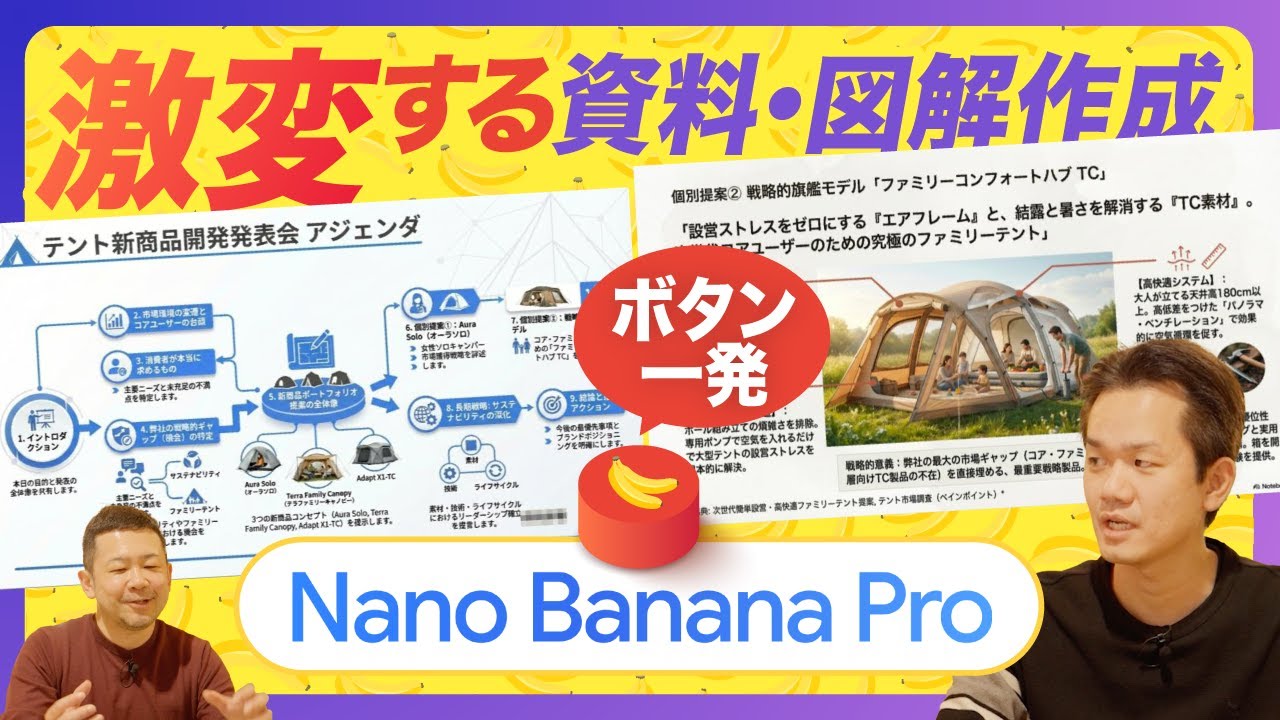
Gemini 3で進化したNano Banana Proが日本語文字化けをほぼ克服。ビジネス資料の図解・漫画・インフォグラフィックスをプロンプト数行で生成し、NotebookLM・Googleスライド・Gemアプリで実務に組み込む使い分けを徹底解説。
Gemini 3のリリースで画像生成エンジン「Nano Banana Pro」が大幅に強化され、ついに日本語テキスト入りのビジネス資料(企画書図解・ポスター・手順書・漫画・インフォグラフィックス)が実用レベルで生成可能に。Geminiアプリ(Thinkingモード+バナナツール)で1枚ずつ作る方法、NotebookLMでソースを与えてスライド一括生成する方法、Googleスライドへの公式組み込み機能の3つの使い方を実演。自社のトンマナを再現するためのフューショット手法とGemへの保存、編集性を確保するCanvas経由スライド化との組み合わせなど、ビジネス現場で使い分けるための実践ノウハウまでカバー。
1 詳細トピック
キャッチアップすべき重要ポイント
- Gemini 3でNano Banana Proが強化、日本語の文字化けがほぼ解消しビジネス資料に実用化
- Geminiアプリ(Thinkingモード+バナナアイコンON)で企画書図解・ポスター・漫画・手順書をプロンプト数行で生成
- キャラクターの一貫性が保たれ、同じ人物のまま漫画・周知資料・メール添付などに横展開可能
- NotebookLMの「スライド資料」「インフォグラフィックス」ボタンからNano Banana Proが走り、ソース投入だけで一気に資料生成
- Googleスライドが公式にNano Banana連携、サイドボタンからインフォグラフィックスを直接差し込み可能に(撮影後速報)
- 自社トンマナを再現するには既存スライドのスクショを複数枚Geminiに見せて「再現用プロンプト」を生成させるフューショット手法が有効
- 頻用するトンマナ指示はGem(カスタムGemini)に保存しておけば毎回貼り付け不要、Nano Banana Pro選択で即実行
- NotebookLM一括生成はPDF出力のため編集不可、編集前提ならCanvas→Googleスライド+個別図解をNano Bananaで作って差し込む組み合わせが最適解
▼ 各トピックをクリックすると詳細が展開します
1. Gemini 3で進化したNano Banana Proがビジネス実用レベルに+
Googleの大型アップデート「Gemini 3」によって画像生成エンジン「Nano Banana Pro」が大幅に強化され、ついにイラストを描かないビジネスパーソンにも実用化レベルになった。
最大の進化点は日本語テキストの精度。これまでは画像内の日本語が文字化けして使いどころが難しかったが、ほぼ違和感なく日本語が描画できるようになり、ポスター・手順書・インフォグラフィックスといった文字情報が必須の資料でも実戦投入できる品質に到達した。
さらにキャラクターの一貫性が高く、同じ人物のイラストを漫画・周知資料・メール添付など別用途に横展開しても崩れない。動画内では実際に丹羽さん・山口さんの写真からイラスト化→漫画化→ポスター化までを数行のプロンプトで実演し、「誰が作ったの?」というレベルの仕上がりを示している。
- Gemini 3に同梱されたアップデートでNano Banana Proが強化
- 日本語の文字化けがほぼ解消、ポスター・手順書・インフォグラフィックスが実用化
- キャラクターの一貫性が高く、同じ人物で別用途に横展開可能
- 企画書の図解・イベント周知ポスター・議事録ビジュアル化・漫画化など用途が幅広い
2. Geminiアプリでの使い方(Thinkingモード+バナナツール)+
最もオーソドックスな使い方はGeminiアプリ。Gemini 3でモデル名が変わり、旧Proは「Thinking(思考モード)」、旧Flashは「Fast(高速モード)」となった。Google Workspaceや有償プランの方は基本Thinkingを選び、ツールメニューからバナナマーク(Nano Banana)をONにしてプロンプトを入力する。
動画では事前生成した2人のキャラクターイラストを添付し、「添付画像の2人で、Nano Banana衝撃というタイトルの漫画を作ってください。クリエイティブ用途や日本語出力できる点などを盛り込んで」というシンプルなプロンプトを与えるだけでコマ割り構成案→漫画完成まで進む流れを実演。Gemini 3はいきなり生成せず「この方向でいい?」と確認してくれる挙動も追加された(不要なら「そのまま作成」と返せばよい)。
あまり凝った意図がない場合は、過剰なプロンプト設計よりも一発出しで試したほうが良い結果になることが多い、という運用感も紹介。
- Gemini 3:旧Pro=Thinking、旧Flash=Fastに名称変更。基本はThinkingを選択
- ツールメニューでバナナアイコン(Nano Banana)をON
- 添付画像+数行プロンプトで漫画・図解・ポスターが生成可能
- Gemini 3は構成案で確認を挟む挙動、不要なら「そのまま作成」と指示
- 意図が薄いときは凝らずに一発出しのほうが良い結果になりやすい
3. NotebookLMでスライド・インフォグラフィックスを一括生成+
もう一つの強力な使い方がNotebookLM経由。これまでのNotebookLMにはなかった「スライド資料」「インフォグラフィックス」生成ボタンが今回のアップデートで追加され、裏側でNano Banana Proが走る仕組みになっている。
使い方は極めてシンプルで、いつも通りソース(ドキュメント・Drive・Deep Researchの結果など)を追加してボタンを押すだけ。動画ではアウトドア製品の新商品提案ノートブックを例に、ソース1ファイルから日本語入りスライドが一気に出力される様子を実演。インフォグラフィックスボタンに切り替えれば1枚に情報を凝縮したビジュアルも生成される。
初心者で画像生成プロンプトに慣れていない人にはこちらの方法のほうがハードルが低い。ただし生成には5〜10分程度かかり、出力がPDFのため一字一句の修正が難しいという制約がある。社内共有・自分の理解用には強いが、社外配布で文言コントロールしたい資料には向かない。
- NotebookLMにスライド資料・インフォグラフィックスのボタンが追加、裏でNano Banana Proが稼働
- ソースを追加してボタンを押すだけ、加工やプロンプト調整不要
- ソースを絞り込んで(できれば1ファイルに統合)与えるとイメージ通りの仕上がりに
- Deep Researchの結果・Driveの一括取り込みも組み合わせ可能
- 生成は5〜10分、出力はPDFのため文字修正が困難という制約
4. 自社トンマナを再現するフューショット手法とGem登録+
デフォルトの一発生成だと「ガチャ要素」になりがちなので、自社のトンマナを再現する運用テクニックを紹介。
やり方:既存の自社スライドを数枚スクリーンショットで撮りGeminiに貼り付け→「いつもこういうフォーマットで作っている。今後Geminiに同じ感じで作ってほしいので、そのためのプロンプトを書いて」と依頼する。これがいわゆるフューショット(手本を見せて学習させる)手法で、Gemini 3は画像・動画の認識力が飛躍的に上がっているため、見せれば見せるほど精度が出る。
生成された指示文をコピーし、NotebookLMの「カスタマイズ」鉛筆マーク内のプロンプト欄に貼り付ければ、自社トンマナに沿ったスライド生成が可能に。文字数制限も以前の500文字から大幅に緩和され、長文の指示が入れられるようになった。
Geminiアプリ側では、毎回プロンプトを貼り付けるのが面倒なので「Gem(カスタムGemini)」として保存しておくのがおすすめ。Gem表示→Gem作成でトンマナ指示を貼り付け保存しておけば、以後は内容だけ入力すれば即実行できる。Nano Banana Proをツールから選ぶことを忘れずに。
- 既存スライドのスクショ複数枚をGeminiに見せ「再現用プロンプトを書いて」と依頼(フューショット)
- Gemini 3は画像認識力が大幅向上、見せれば見せるほど精度UP
- NotebookLM側は鉛筆マークのカスタマイズ欄にプロンプトを貼り付け
- プロンプト文字数制限が大幅緩和(旧500文字制限→長文OK)
- Geminiアプリではトンマナ指示をGemに保存して再利用、Nano Banana Pro選択を忘れずに
5. 編集性を確保する組み合わせワザ(Canvas+Googleスライド+Nano Banana)+
NotebookLM一括生成はPDF固定で一字一句の修正が難しい。ビジネス文書では文言コントロールが必須なので、編集前提の運用には別の組み合わせが推奨される。
おすすめは:GeminiのCanvas機能でスライド構成を作る→右上のスライドアイコンから公式機能でGoogleスライドに出力(型崩れなくフル編集可能)→個別の図解だけGeminiアプリのNano Banana Proで作って差し込む、という3段構え。これなら文章は完全にコントロールしつつ、説明用の図解・インフォグラフィックスはNano Banana品質を享受できる。
さらに撮影後の速報として、Googleスライドにも公式にNano Bananaが組み込まれ、スライド横のボタンから直接インフォグラフィックスを呼び出して差し込めるようになった(既存スライドの見栄え改善も可能)。資料作成のワークフローが抜本的に変わりつつある。
使い分けの指針:①素早い共有・自分の理解用=NotebookLM一括、②社外配布・文言コントロール必須=Canvas→Googleスライド+Nano Banana個別差し込み、③1枚ずつ精緻に仕上げる=Geminiアプリ単体。TPOで切り替えるのが最適解。
- Canvasでスライド構成→公式機能でGoogleスライド化、文字は完全に編集可能
- 個別の図解・インフォグラフィックスはGeminiアプリのNano Banana Proで作って差し込む
- 速報:Googleスライドにも公式Nano Banana連携、サイドボタンから直接生成・差し込み可能に
- Canvas生成時は「白背景の印刷前提」と指定すれば社内資料向きの色合いに調整可能
- 使い分け:素早い共有→NotebookLM/社外配布→Canvas+Googleスライド+個別Nano Banana/1枚精緻→Geminiアプリ
2 視聴者の学び
- イラストが苦手なビジネスパーソンも、Nano Banana Proなら数行のプロンプトで企画書図解・ポスター・手順書を実務品質で作れる時代に入った
- 用途で使い分ける:素早い共有・自分の理解用ならNotebookLM一括、1枚ずつ精緻に仕上げたいならGeminiアプリ、編集前提の社外向け資料ならCanvas経由Googleスライド+Nano Banana個別図解
- 自社のトンマナを学習させるには、既存資料のスクショを複数枚Geminiに見せて「これと同じ形式で作るプロンプトを書いて」と依頼するフューショット手法が効く
- NotebookLMでスライド生成する際は、ソースを絞り込み(できれば1ファイルにまとめ)て与えるとイメージ通りの資料が出やすい。ノイズになる無関係ソースは外す
- 頻繁に使うトンマナ指示はGemに保存しておくと運用が一気に楽になる。プロンプトの文字数制限も大幅に緩和されたので長文の指示も入れられる
- システム構成図やフロー図など、これまで作るのに時間がかかった「図解」こそNano Banana Proの真価が出る用途。議論のたたき台を数分で出せる
- 編集性の制約(NotebookLM出力はPDF)を理解し、文字を一字一句コントロールしたい資料はGoogleスライド形式に落として図解だけNano Bananaで差し込む運用に