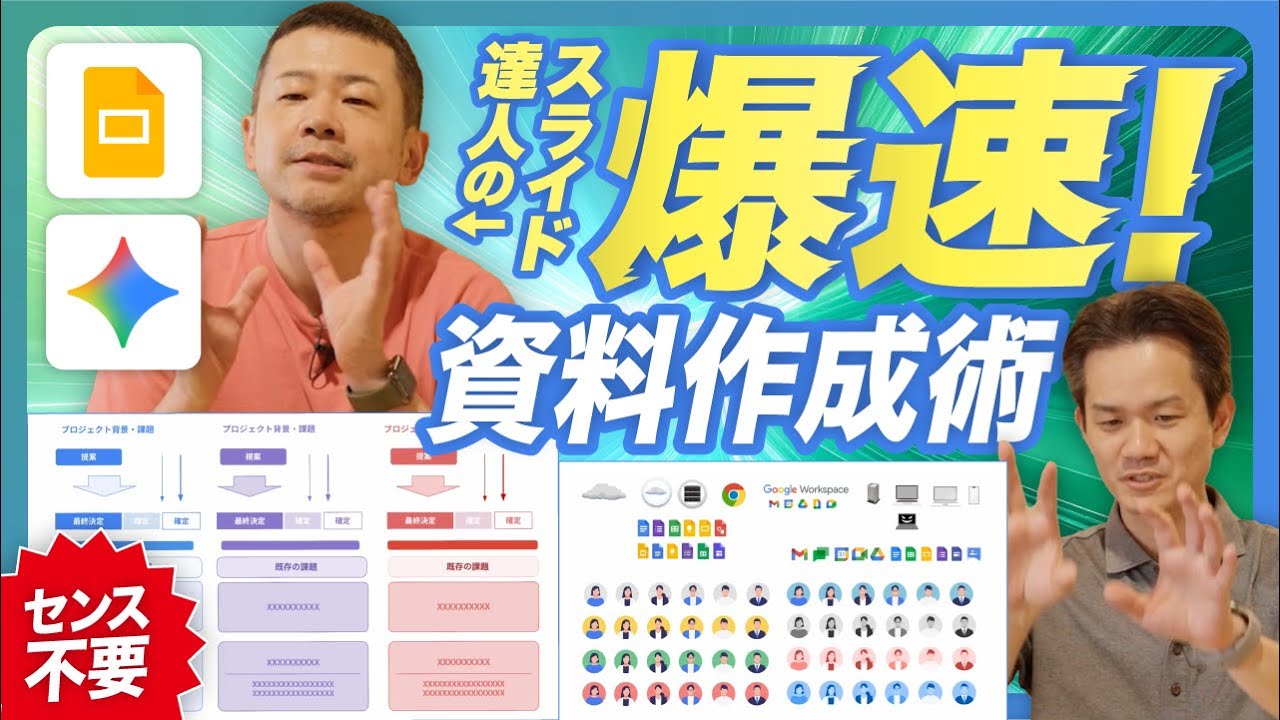
スライド作成の達人・丹羽氏が普段の仕事で使うテンプレ化・揃え・3色ルールから、GeminiのCanvas素案転用、サイドパネル画像生成、テーマのプレースホルダーまで「速く綺麗に」資料を量産する仕組みを大公開。
Geminiが綺麗なスライドを自動生成できる時代でも、図式化する力=説明力として資料作成スキルは依然重要。本動画ではビジネス資料を「工業製品」として捉え、パーツのテンプレ化、書式の貼り付け、3色ルール、整列、表を使った均等レイアウトといった基礎操作を体系化。さらにCanvasで作った素案をスクショで取り込み自分のテンプレに流し込むハイブリッド手法、Geminiサイドパネルから4枚同時の画像生成、テーマ機能のプレースホルダーで画像差し替えを自動化する技まで解説。再現性のある「速く・綺麗に」作るための仕組みづくりが学べる。
1 詳細トピック
キャッチアップすべき重要ポイント
- 資料のパーツ(丸・四角・矢印・見出しブロック)を全てテンプレ化しておけば、新規資料は貼って組み合わせるだけで爆速で作れる
- 書式の貼り付け(書式コピー)を範囲選択でまとめて適用するだけで、色やフォントが一瞬で揃う
- 色は3色までに絞り(薄い同系色はノーカウント)、同じ青系列の濃淡だけで失敗しない配色になる
- 丸の見え方は「薄い色+濃い色のレイヤー」で作るとGemini Canvasと同じ垢抜けたデザインになる
- Canvasで作った素案をスクショで貼って参考にしながら、自分のパーツで組み立て直すハイブリッド手法
- 表(テーブル)を3列で作って均等揃え→セルコピー→最後に枠線を消すと、ズレない均等レイアウトが超高速で作れる
- Geminiサイドパネルの画像生成はスライド本文を読み取って4枚同時に出してくれるため、プロンプトに悩まず最適な画像が得られる
- テーマ機能の「プレースホルダー画像」を仕込んでおけば、コピー&置き換えで画像差し替えが定型化できる
- アイコンを画像生成で量産し、マスクで丸く切り取り+背景削除でアイコン集として資料にストックできる
- 右クリックメニューの「線を曲線に変える」「整列」「順序」など地味な操作を覚えるだけで作業速度が劇的に上がる
▼ 各トピックをクリックすると詳細が展開します
1. パーツをテンプレ化して資料を「工業製品」として作る+
丹羽氏が普段使うスライドの作り方の根幹は、丸・四角・矢印・見出しブロックなど資料パーツを全部テンプレ化しておくこと。新しい資料を作るときは一から図形を描かず、テンプレからコピーして組み合わせるだけで完成する。
この考え方の前提として、ビジネス資料はアートではなく「工業製品」だと捉えている。四角・丸・三角・列に揃えるだけしかないという骨格を理解すれば、センスは介在しない。むしろ毎回違うものを作ろうとするから時間がかかる。
Googleスライドはチーム共有が容易なので、自分のテンプレをメンバーにも共有しておくと、誰が作ってもトーンが揃った資料が量産できる。資料が得意な人のパーツを拝借しても違和感が出ない点も大きなメリット。
- 丸・四角・矢印などよく使う図形をスタンプ化してストック
- 新規資料はテンプレからコピーするだけで爆速完成
- ビジネス資料はアートではなく工業製品と割り切る
- Googleスライドの共有機能でチーム全体のトーンを統一
2. 書式の貼り付けと3色ルールで配色を揃える+
色やフォントを揃えるための基本操作が「書式の貼り付け」。1個のパーツに合わせたいデザインを設定し、書式コピーで範囲選択をまとめて指定すれば一瞬で同じ色・フォントになる。地味に1個ずつ変えていく人が多いが、ここを知っているかどうかで作業時間が大きく変わる。
さらに重要なのが「色は3色まで」というルール。同じ青の濃淡(薄い青と濃い青)はノーカウントで、この範囲内で作っていれば何をやっても失敗しない。基準の青を決めたら、薄い青はカスタムで透明度を下げて作る。後ろが透けていい場面と透けてはいけない場面で使い分ける。
丸を「綺麗に見せる」コツは、薄い色のレイヤーと濃い色のレイヤーを重ねること。Geminiが生成するスライドもこの作りになっており、ユニバーサルデザイン的に人が認知しやすい配色になっている。
- 書式コピーは範囲選択でまとめて適用するのがコツ
- 色は3色まで(同系色の濃淡はカウント外)
- 薄い色はカスタムで透明度を下げて作る
- 薄+濃のレイヤー重ねで垢抜けたデザインに
3. 整列・右クリックメニューで時短する基本操作+
パーツを並べるときに手で位置を合わせるのは時間の無駄。右クリックメニューには「左右を揃える」「上下を揃える」「均等配置」など整列機能がほぼ全て揃っているので、これを使うだけで一気に綺麗になる。
線も同様で、デフォルトの直線を引いた後に右クリックで「線を曲線に変える」を選べば、フローチャート風の柔らかい線に変えられる。黒い線で太さを変えるより、こうした処理を覚えておく方が品質が上がる。
「うまくいった」「これいいな」というパーツや線の処理は、その都度自分のテンプレに貯めていくのがおすすめ。一度作れば2回目以降は貼るだけで済むため、資料作成全体の速度が積み上がっていく。
- 右クリックメニューに整列機能がほぼ全て揃っている
- 「左右を揃える」「均等配置」で手作業の位置合わせを排除
- 線は右クリックで曲線に変換、フローチャート向きの見た目に
- うまくいったパーツはその場でテンプレに貯めて再利用
4. 表を使って均等レイアウトを爆速で作る+
「3つ並べたい」「4つ並べたい」というブロックレイアウトを作るとき、図形を3つコピーして手で並べる代わりに、表(テーブル)を使う方法が圧倒的に速い。
手順は、まず表を3列で作る→列幅がズレていたら「列の幅を均等に揃える」で一発で整える→セルに見出しや本文を入れる→最後に表の枠線を消す、という流れ。表のメリットは、セルのコピー&貼り付けでデザインがそのまま移植できること、3つを4つに増やすときも列を追加するだけで済むこと、そして均等配置の手間がゼロになること。
枠線を消せば見た目は完全に「3つのブロックが並んだスライド」になるため、知っていれば作業時間が劇的に短縮される定番テクニック。
- 図形を並べるより表(テーブル)を使う方が速い
- 列の幅を均等に揃える機能で位置調整不要
- セルコピーでデザインを丸ごと移植できる
- 枠線を消すと見た目は通常のブロック並びと同じに
5. Canvas資料を素案にして自分のテンプレに流し込む+
GeminiのCanvasで自動生成されたスライドは品質が高いが、「自分の好みで編集したい」「自分のテンプレートに合わせたい」というニーズは残る。そこで丹羽氏が実践しているのが、Canvasで生成した1ページをスクショで取り込んで、それを参考に自分のテンプレで作り直すハイブリッド手法。
Canvasは「うーんと考えていた構成案・図解パターン」を出すのが得意で、3つや4つに分けたフレームワーク表現を素早く提示してくれる。これを素案・骨格として使い、自分のパーツや色で組み立て直す。
さらに前回動画で紹介したGAS連携を使えば、Canvasのテキスト内容をスライドに直接流し込むこともできる。「Ctrl+Shift+V」で書式を引き継がず貼り付けると、自分のテンプレの書式を維持しつつ文章だけを取り込める。
- Canvasの生成結果をスクショで取り込み参考画像として使う
- Canvasは「3つ/4つに分けた構成案」を出すのが特に得意
- GAS連携でCanvasのテキストをスライドに直接流し込む
- Ctrl+Shift+Vで書式なし貼り付けすると自分のテンプレ書式を保てる
6. Geminiサイドパネルから画像生成で資料をリッチに+
ワンポイント画像が入るだけで資料は格段にリッチに見える。Googleスライドのサイドパネルから「画像を生成」を使うと、スライド本文を自動で読み取ってくれるため、プロンプトに悩まなくても適切な画像が出てくる。
Geminiの通常チャットでは1枚ずつしか作れないが、スライドのサイドパネル経由なら4枚同時に生成してくれるのが大きな違い。「いまいち」と思ったときも4枚から選べるので試行回数が減る。スタイル指定(写真風、イラスト風など)や縦長/横長/正方形のアスペクト比も選べる。
ただし注意点として、サイドパネルの画像生成は「スライド全体の文章」を見るため、特定の要素だけ反映させたいときは該当文章を選択コピーしてから依頼する必要がある。抽象的な表紙画像は一発で出るが、具体的な指定がある場合はプロンプトを丁寧に書く。
- スライドのサイドパネルから画像生成、本文を自動で参照
- 4枚同時生成で試行回数を減らせる(通常Geminiは1枚)
- スタイルとアスペクト比(正方形・縦長・横長)を選択可
- 特定要素の指定が必要なときは該当文章を選択してから依頼
7. テーマのプレースホルダーで画像差し替えを定型化+
スライドの「テーマ」機能には「プレースホルダー」という仕掛けがある。タイトルや画像の入る場所を事前にレイアウトとして定義しておけば、新しいページを作るたびに同じ位置に同じサイズで配置できる。
特に画像のプレースホルダーは強力で、サイドパネルから画像生成すると「置き換え」で一発でプレースホルダーに収まる。毎回画像のサイズ・位置を手で合わせる手間が消える。
さらにテーマ側でプレースホルダーをずらせば、そのテーマを使った全ページが一括で変更される。100ページの資料でも一瞬で全画像位置を変えられるため、大量資料を扱う部署では特にメリットが大きい。テーマは「画像挿入あり」「なし」で別パターンを作っておくと使い分けやすい。
- テーマにプレースホルダー(画像枠)を仕込んでおく
- 画像生成→置き換えで自動的にプレースホルダーに収まる
- テーマ側を1箇所直すと全ページ一括で変更される
- 「画像入り」「画像なし」のテーマを分けて使い分ける
8. アイコン集を画像生成で量産してテンプレに貯める+
「のっぺらぼうの人物アイコン集」のようなプロンプトでサイドパネルの画像生成を使うと、ビジネスマン風・情シス風・上司風など複数バリエーションのアイコンが一度に出てくる。スタイル指定なしでもラフで使いやすい絵柄に。
出てきた画像はダブルクリックでトリミングが可能。マスクを丸く設定すれば、画像同士が重なっても丸く切り取られた状態になる。経線(枠線)を太くしてアクセントをつければ、すぐにアイコン素材として使える。
背景削除機能も活用ポイント。画像の背景を一発で削除できるので、人物だけを切り抜いて他のスライドに配置する用途にも便利。これらをアイコン集としてテンプレに貯めておけば、2回目以降は貼り付けるだけで使える。パソコン・鍵マーク・フォルダー・案内状などビジネスで使いがちなアイコンを画像生成で量産しておくのが推奨。
- プロンプトで「○○のアイコン集」と依頼してバリエーション量産
- マスクを丸く設定して切り抜きアイコン化
- 背景削除機能で人物だけを切り抜き
- アイコン集としてテンプレに貯めて再利用
2 視聴者の学び
- ビジネス資料は四角・丸・三角+整列+3色ルールで成立する「工業製品」と捉え、アートとして作り込まない
- よく使う図解パターンをスタンプ化してチームに共有すれば、メンバー全員のアウトプットがトーン統一される
- Canvasで一発生成するか自分で作るかの二者択一ではなく、Canvasを素案・骨格として使い自分のテンプレに流し込むハイブリッドが最強
- 図式化することは頭の整理そのもの。お客様との認識合わせや説明力強化に直結するスキルなので、AI時代でも捨てるべきでない
- テーマのプレースホルダーは「100ページ一括変更」を可能にする仕掛け。大量資料を扱う部署では特に効果が大きい
- サイドパネル画像生成は「抽象的な画像」に強く、特定要素の指定が必要なときは該当文章を選択コピーしてから依頼する